Muse 成品号登录与邮箱换绑
领取账号,按图登录、绑定自己的邮箱并完成换绑。
领取账号 → 登录 → 绑定自己的邮箱 → 删除旧临时邮箱 → 完成。
本页步骤
- 订单号
- 用于查询交付和联系客服。
- 交付账号 / 旧临时邮箱
- 订单中收到的账号,用于首次登录。
- 个人邮箱 / 新邮箱
- 你能正常收信的邮箱,绑定后用于登录。
从订单中领取账号
- 打开本站「我的订单」,刷新付款与发货状态。
- 已发货后,复制并保存「交付内容」。
- 游客用下单时的同一浏览器查询;会员用下单账号查看。
Muse 账号在订单内领取,无需卡密兑换。
前往我的订单 ↗按交付内容选择登录方式
打开交付说明中的 Muse 登录入口,先使用交付账号登录。
交付内容包含接码入口时
邮箱验证码登录
- 填写交付邮箱,点击发送验证码。
- 打开交付的接码链接,查看最新验证码;需要登录时使用交付的邮箱登录信息。
- 把验证码填回 Muse,完成登录。
交付内容提供 Muse 登录密码时
账号密码登录
- 选择密码登录,填写交付账号和 Muse 密码。
- 需要验证码时,按交付说明接收并填写。
登录成品号后,再绑定自己的邮箱。
添加并验证自己的邮箱
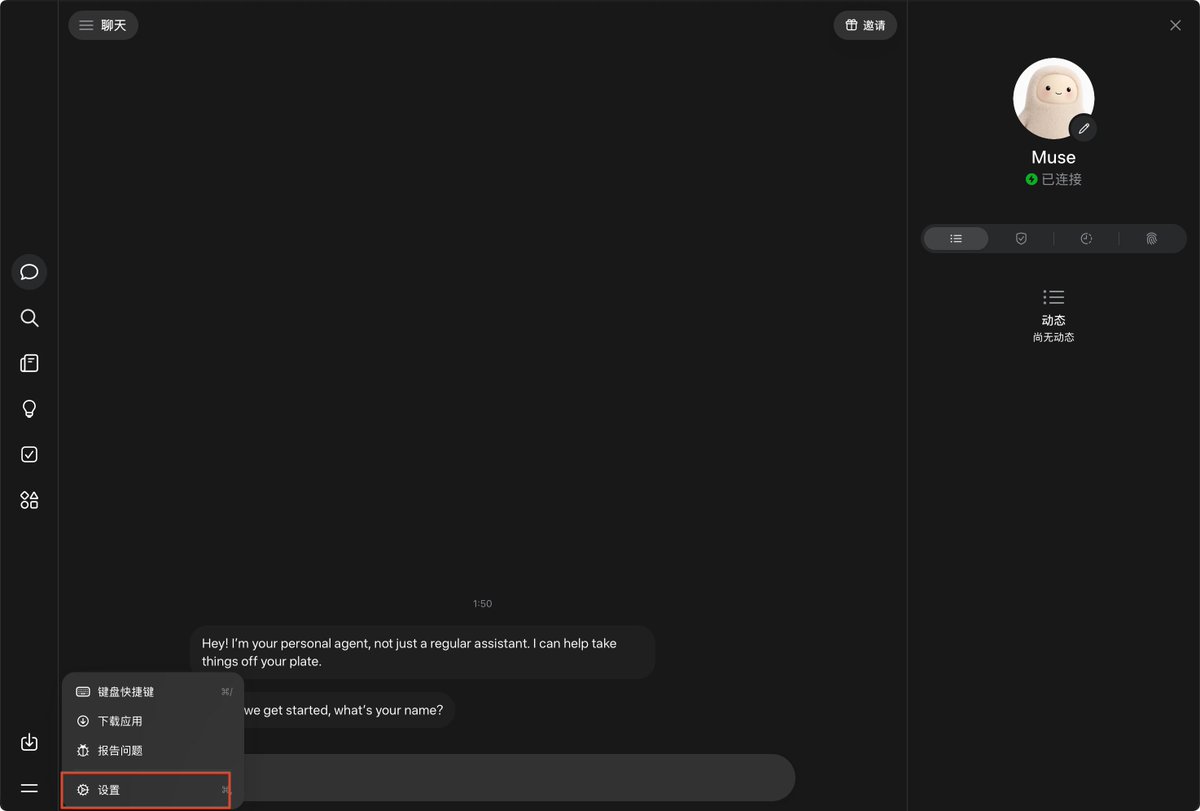
- 点击左下角「设置 / Settings」→「账户 / Account」,进入 Meta 账户管理。
- 依次点击 Home 中的账户邮箱 → Default contact info 下的邮箱 → Add or edit contact info。
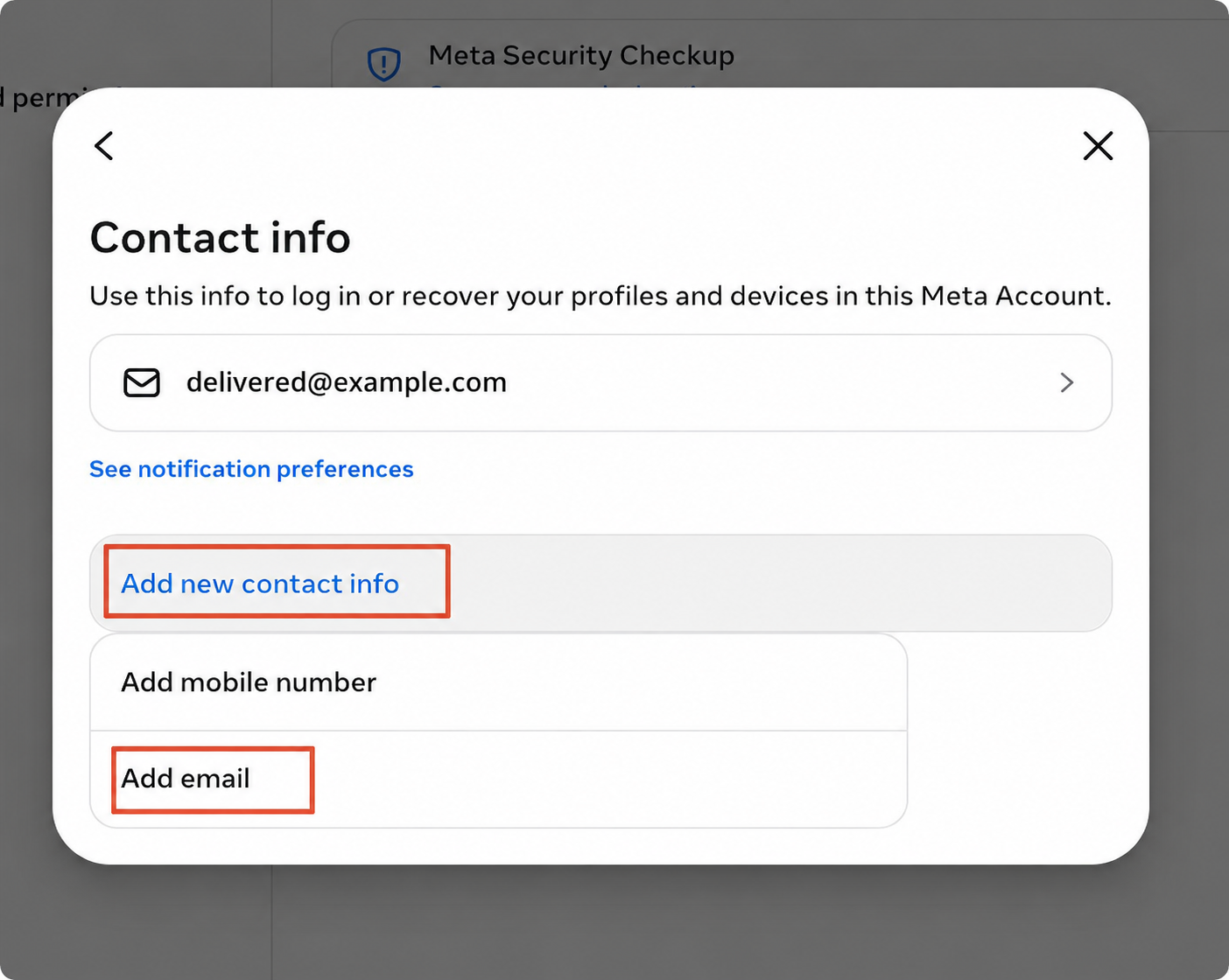
- 点击「Add new contact info」→「Add email」,填写自己能收信、尚未用于 Muse 的邮箱。
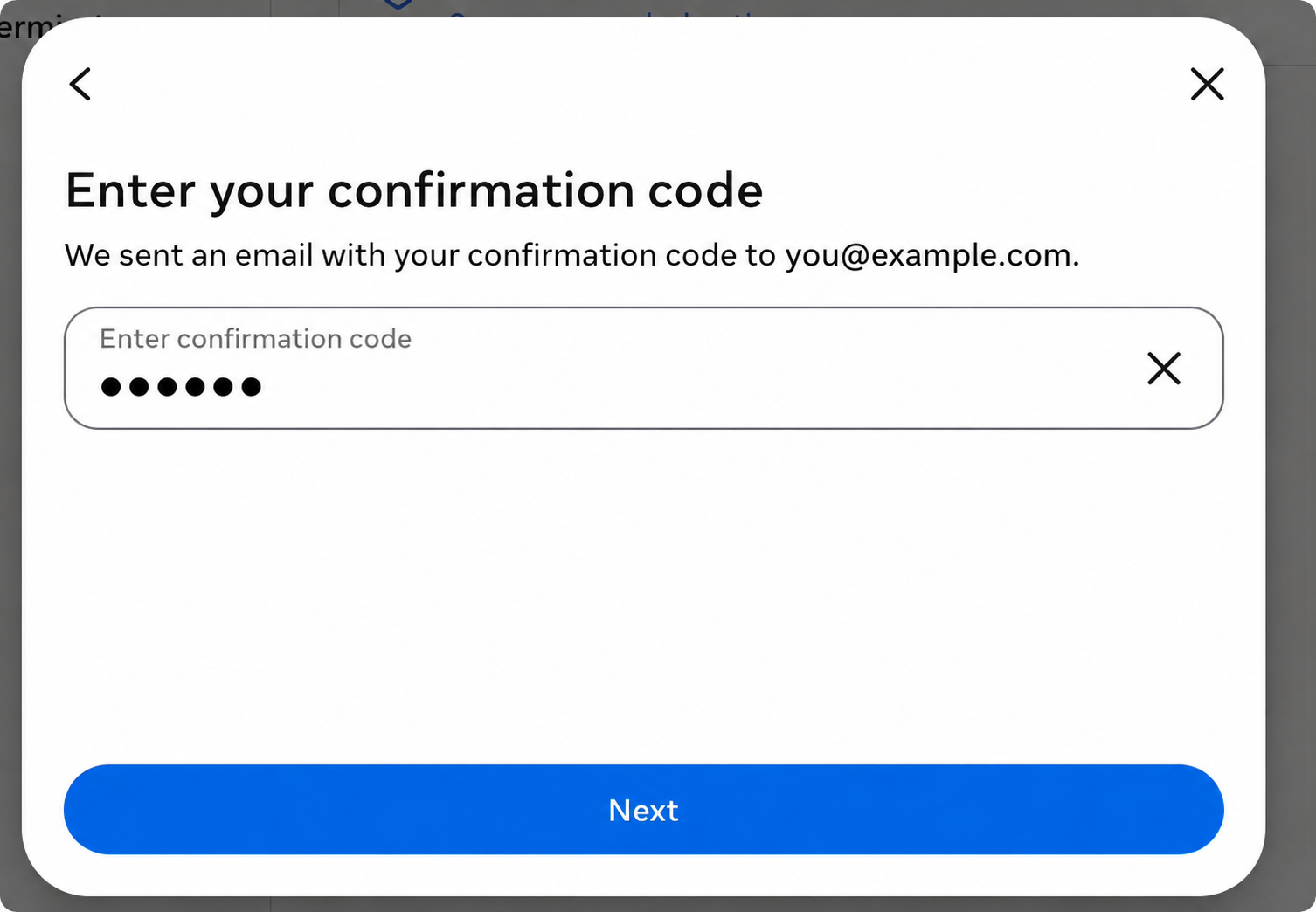
- 打开自己的邮箱,复制最新验证码,填回页面并点击「Next」。
- 确认新邮箱已出现在 Contact info 列表。在新窗口用它登录同一个账号,成功后再进行下一步。
点击图片可放大;图中信息为示例,操作时填写自己的信息。
按图删除旧的临时邮箱
保留自己的新邮箱,删除订单交付的旧临时邮箱。
先确认新邮箱已验证,并且能登录同一个账号。
点击图片可放大;图中信息为示例,操作时填写自己的信息。
回到账户首页,打开账户
在 Meta 账户管理的 Home 页面,点击账户邮箱行。
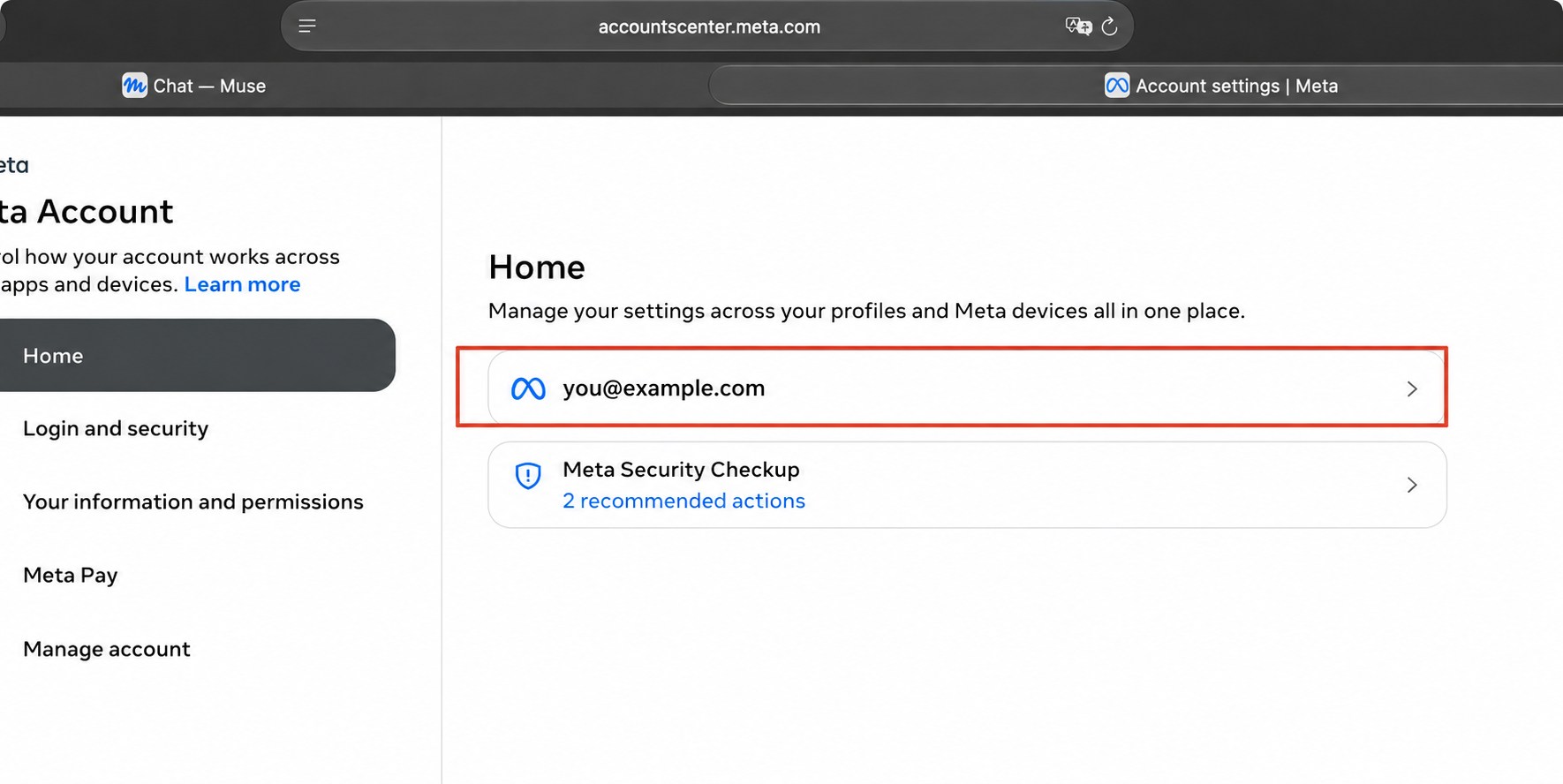
入口:Home → 账户邮箱行。 打开默认联系信息
在 Your account 中,点击 Default contact info 下的邮箱。
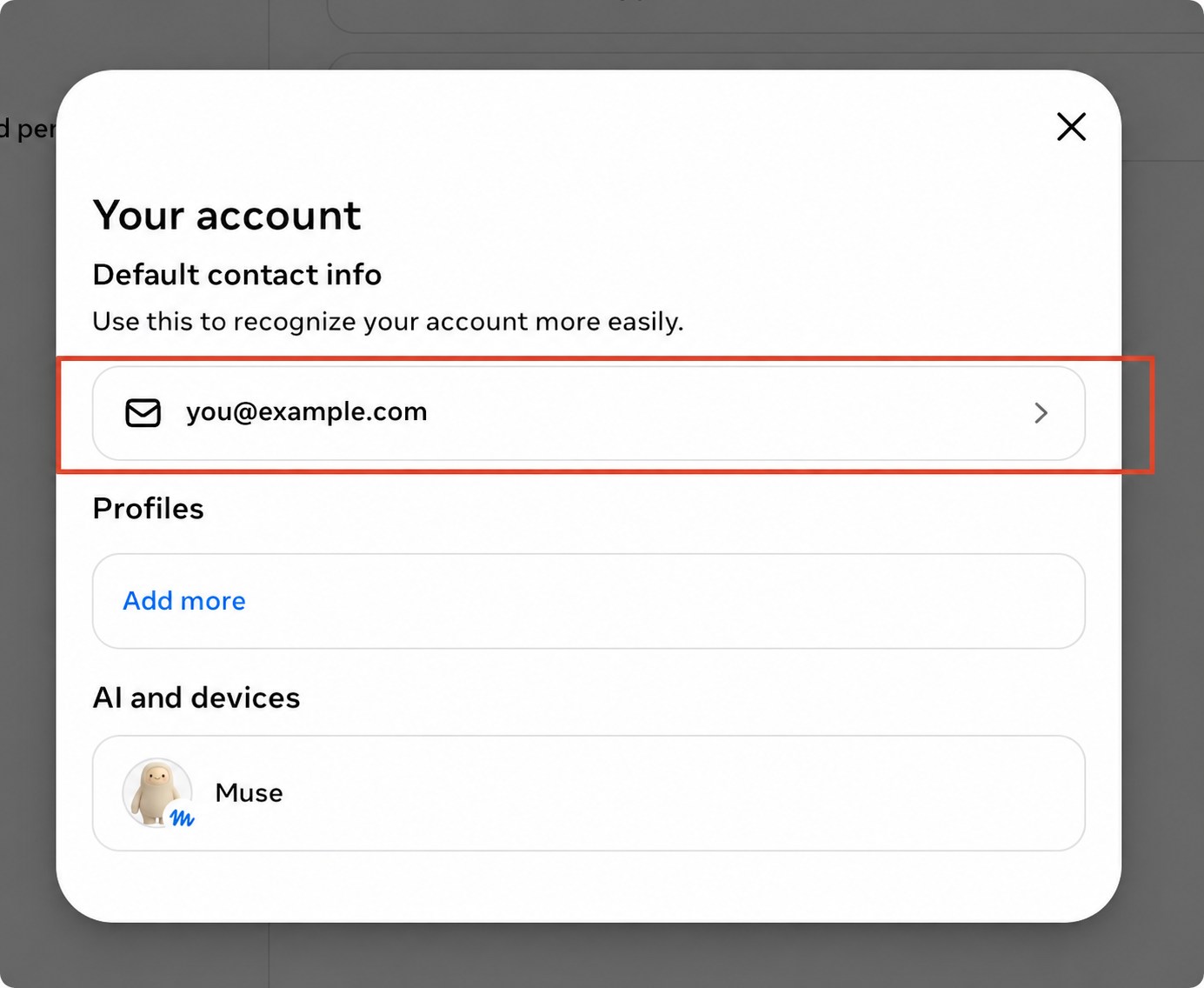
入口:Your account → Default contact info。 进入可编辑的邮箱列表
点击底部「Add or edit contact info」。
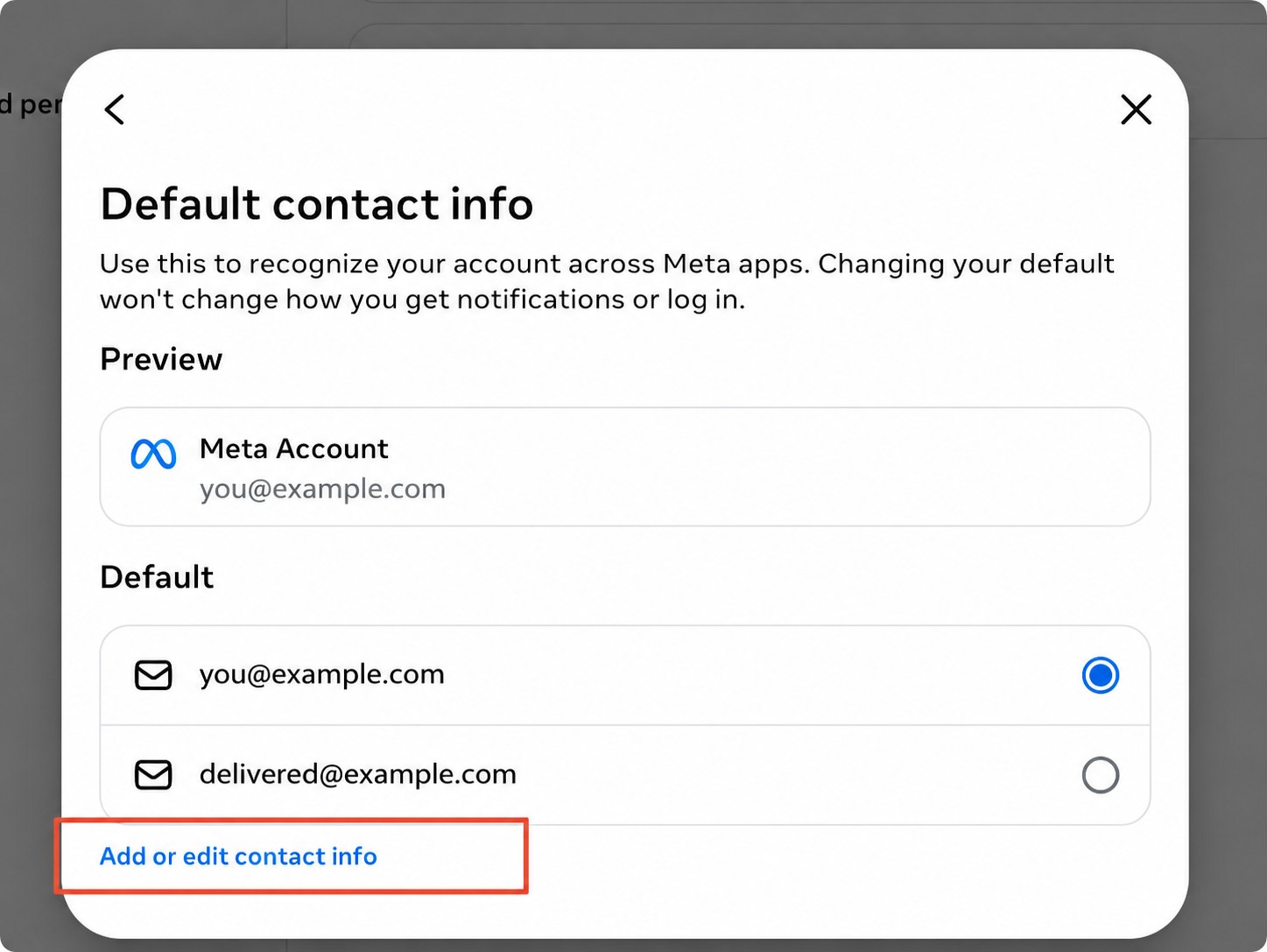
点击红框中的 Add or edit contact info,进入下一页。 核对地址,选择旧临时邮箱
在 Contact info 中选择与订单一致的旧邮箱。图中 you@example.com 保留,delivered@example.com 删除。
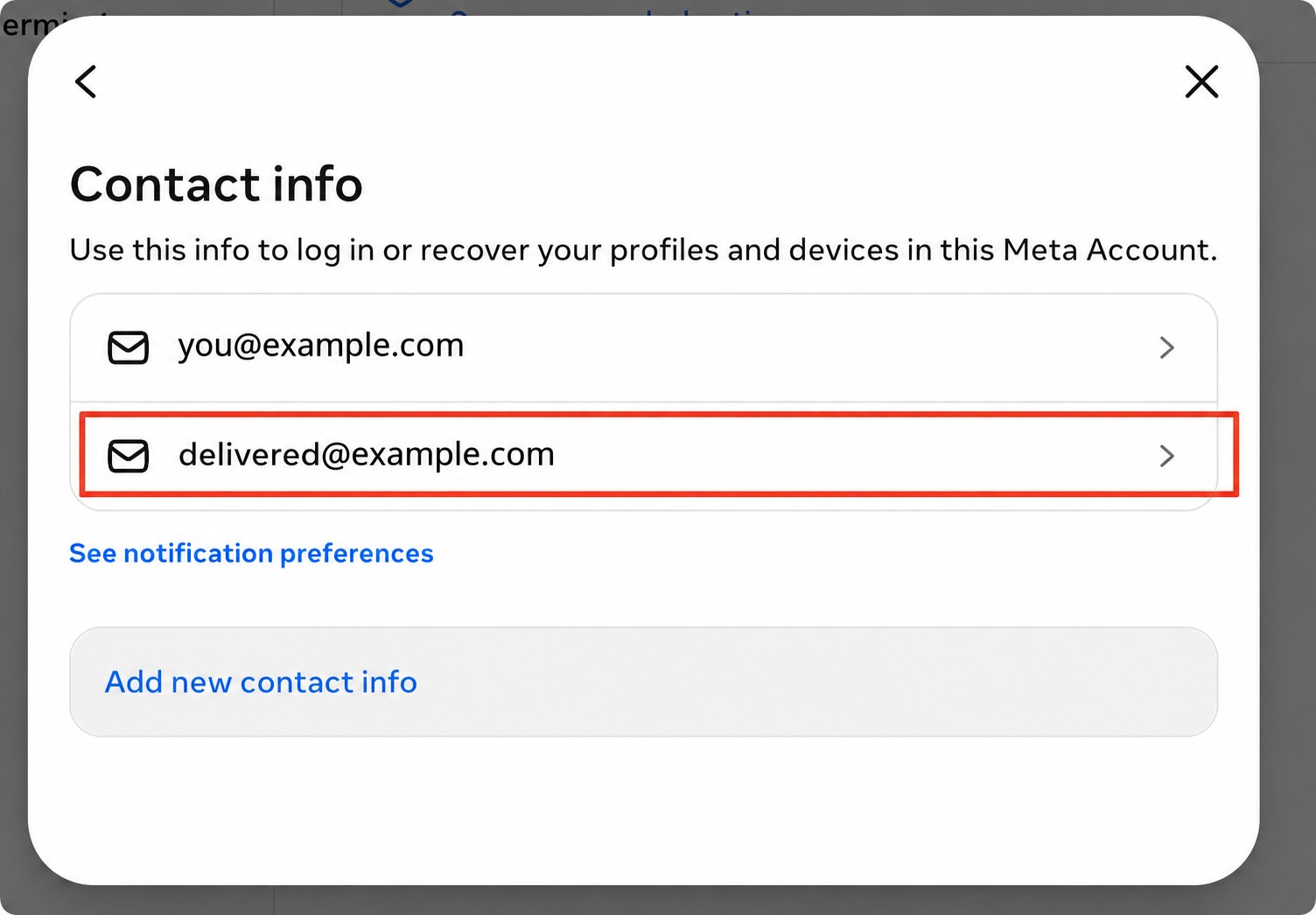
保留自己的新邮箱;点击与订单交付内容一致的旧邮箱。 点击 Delete email
核对顶部是旧临时邮箱,点击「Delete email」。
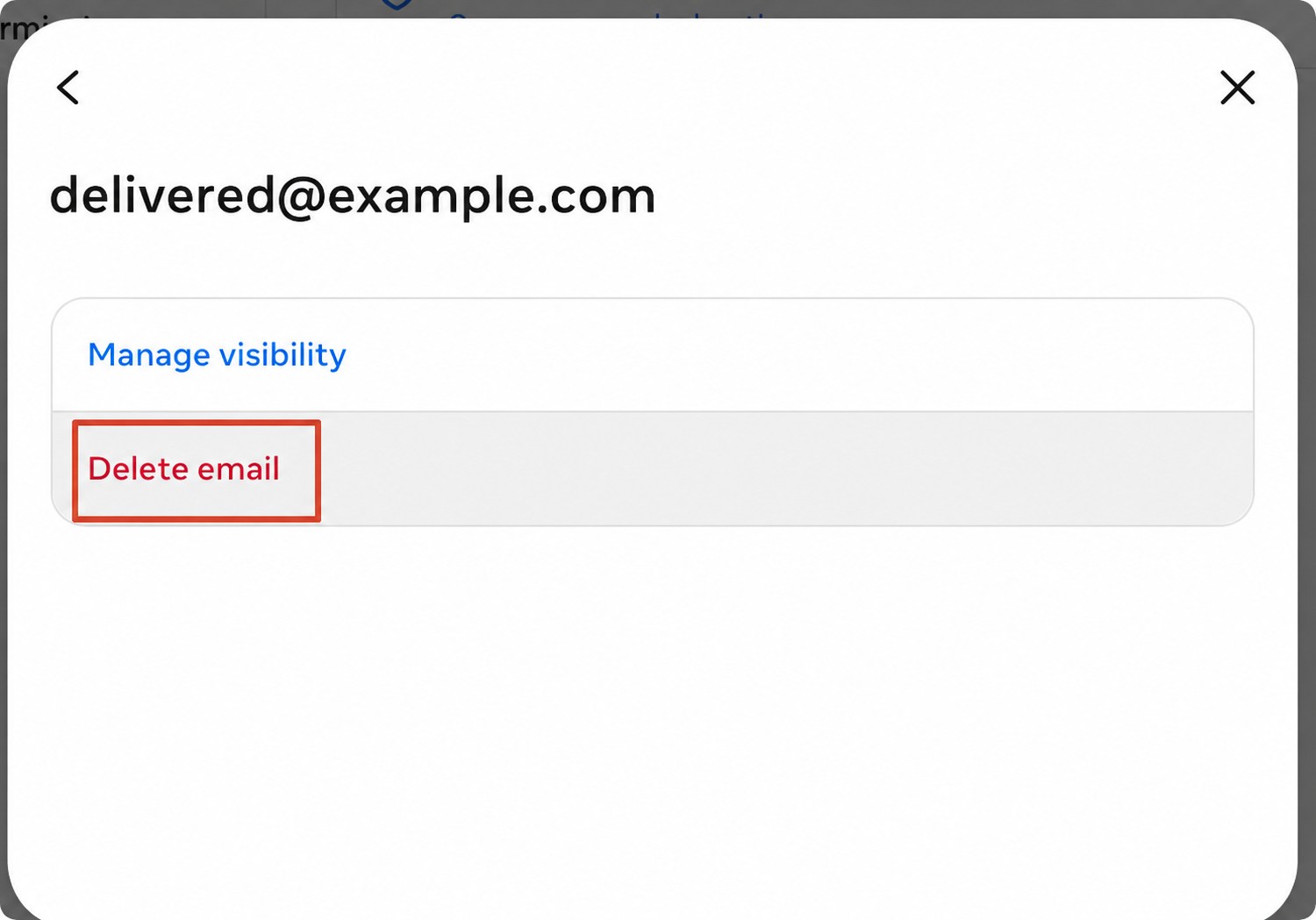
先看顶部邮箱,再点 Delete email。 阅读提示,确认删除
确认选中旧邮箱后,点击「Delete」;选错则点「Cancel」返回。按页面完成追加验证。
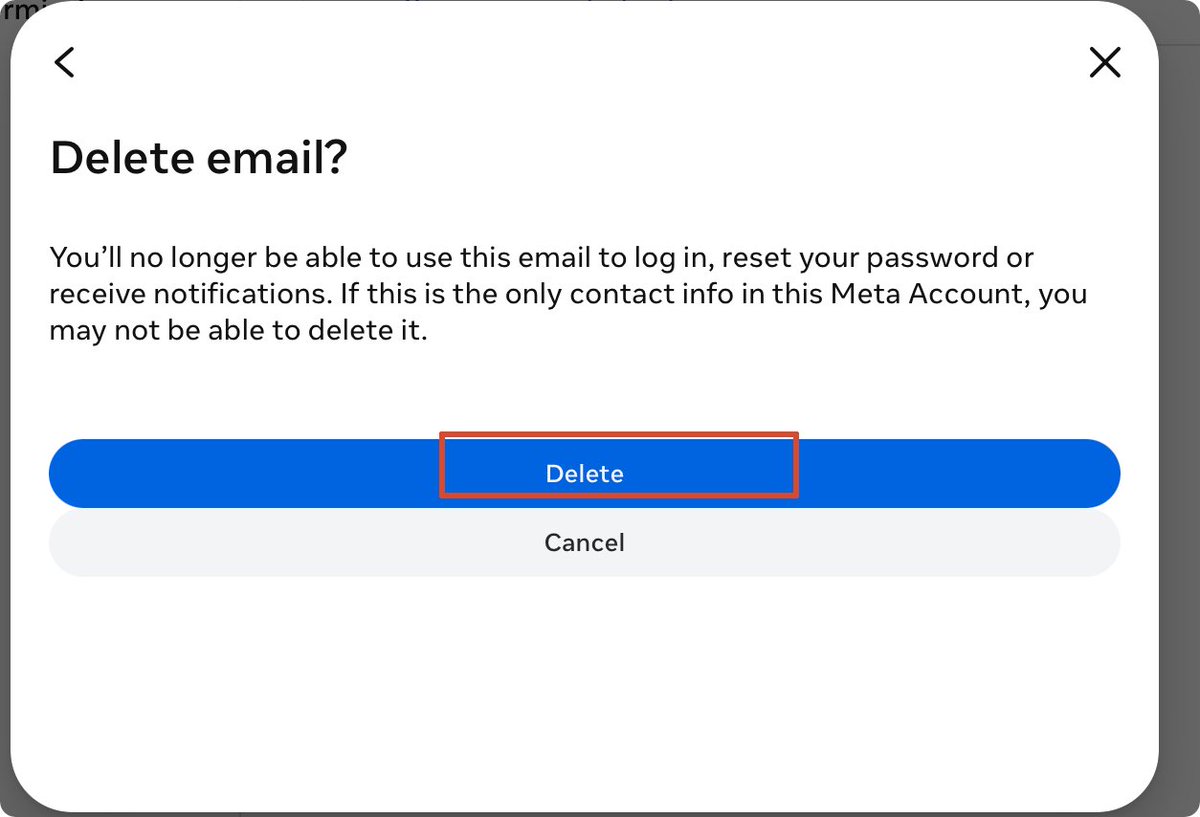
Delete = 确认删除;Cancel = 取消。不要跳过地址核对。 看到成功提示,再回列表检查
看到「Email deleted」后,回邮箱列表确认旧邮箱已移除、新邮箱仍保留。
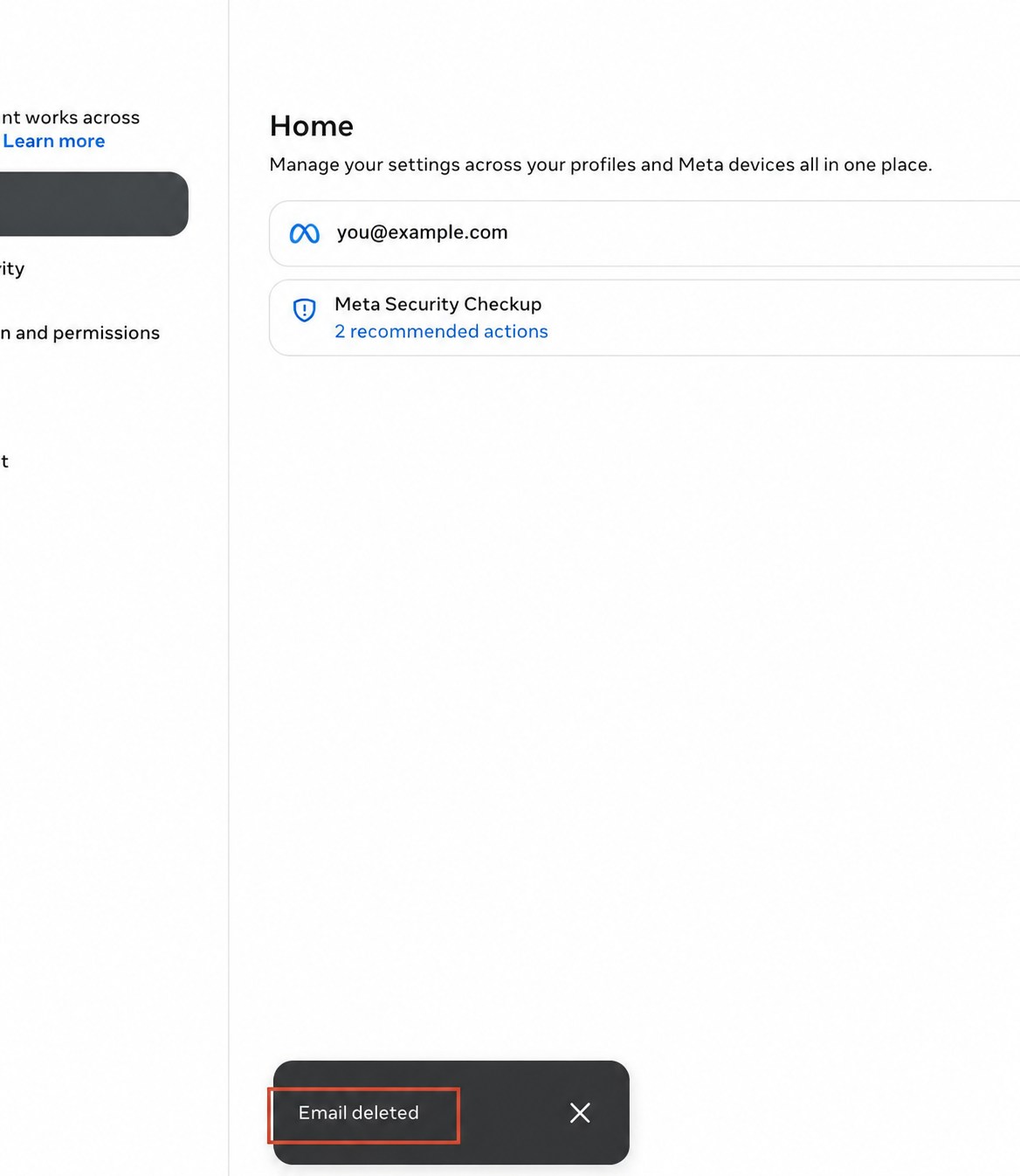
成功提示:Email deleted。随后检查邮箱列表,完成下面的收尾。
确认换绑完成
- 确认邮箱列表保留新邮箱,旧临时邮箱已移除。
- 用自己的邮箱登录,检查进入的是同一个 Muse 账号。
- 以后使用自己的邮箱登录,保留订单号方便售后。
新邮箱无法登录、旧邮箱删不掉或没有成功提示时,保留当前登录页面并联系客服。
遇到问题时
付款后没有看到账号?
刷新原订单,查看付款与发货状态;仍未收到时,把订单号发给客服。
收不到验证码?
核对交付邮箱,查看接码页最新邮件和垃圾邮件;仍收不到就联系客服。
手机上找不到接码内容?
向下滚动页面,或在电脑打开同一接码入口;仍找不到请联系客服。
出现等待名单或旧账号?
先退出原账号,再用交付邮箱登录;仍有提示请联系客服。
删除哪个邮箱?
保留自己新增并验证的新邮箱,删除与订单交付内容一致的旧临时邮箱。
自己的邮箱已被使用?
留在交付账号里,换一个尚未用于 Muse 的个人邮箱,重新添加并验证。
没有 Delete email,或删不掉?
打开旧邮箱的详情页,确认新邮箱已验证并能登录;仍不能删除就联系客服。
页面按钮和教程不同?
截取当前页面并遮住账号信息,联系客服帮你确认下一步。
按步骤仍无法完成,请联系客服帮忙。