Plus 成品号使用方法:登录与 2FA 验证
跟着图示登录 ChatGPT、完成 2FA 验证,开始使用 Plus。
先看结论
邮箱和密码登录 → 生成 2FA 验证码 → 填回登录页 → 开始使用。
本文导航
1. 准备账号
- 准备好客服发来的邮箱、ChatGPT 密码和 2FA 密钥。
- 如果需要邮箱密码,请联系客服。
2. 登录 ChatGPT
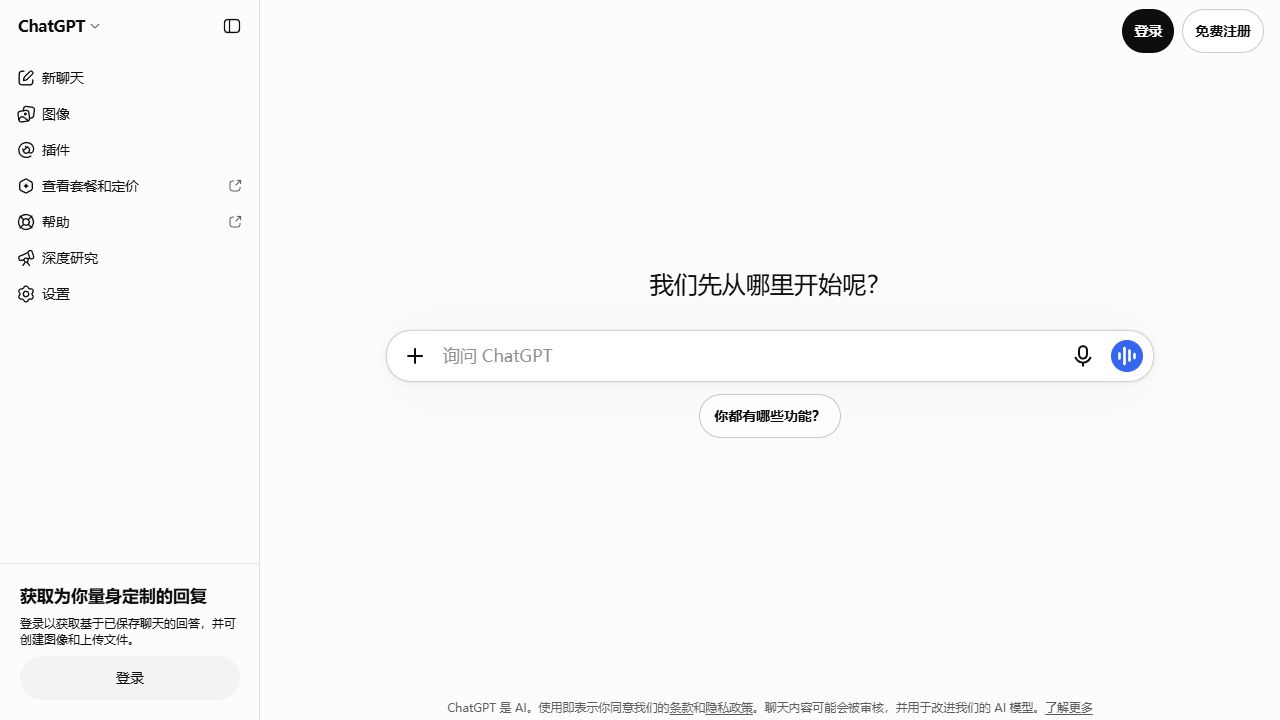
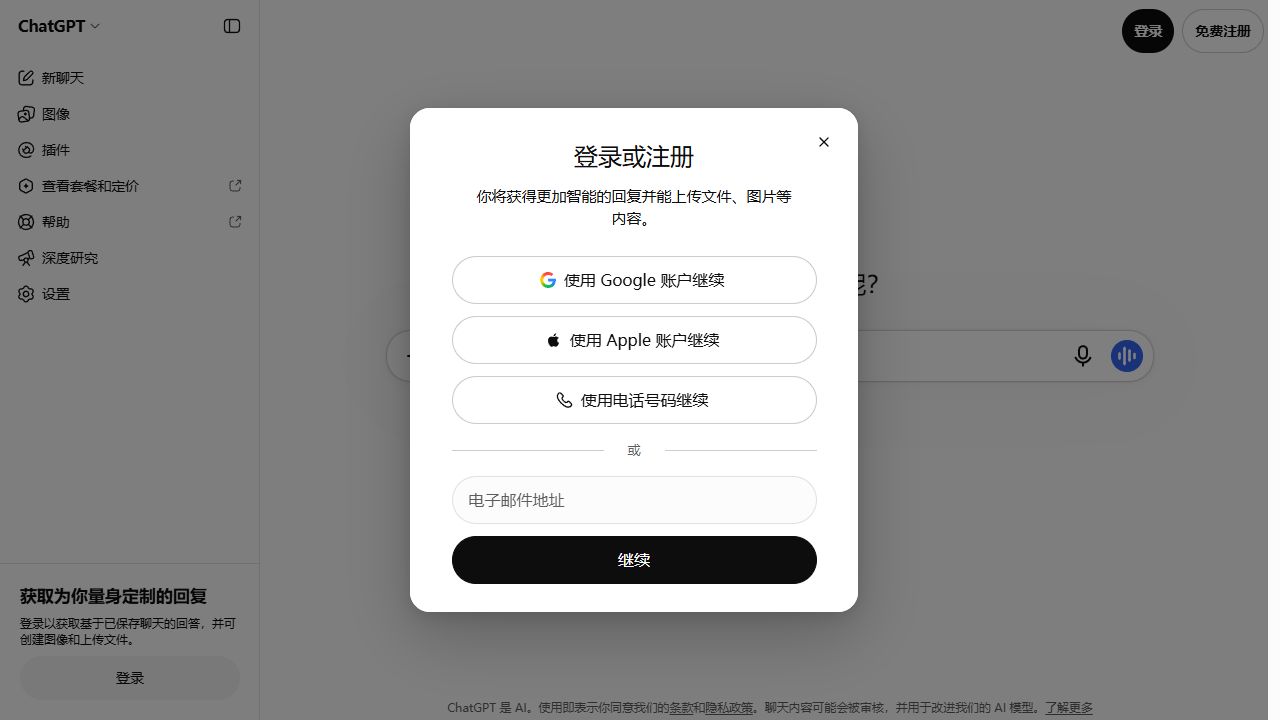
- 打开 ChatGPT 官网,点击右上角「登录」。
- 输入交付邮箱,点击「继续」,再输入 ChatGPT 密码。
- 出现验证器提示时,按下一步获取验证码。
3. 获取并填写验证码
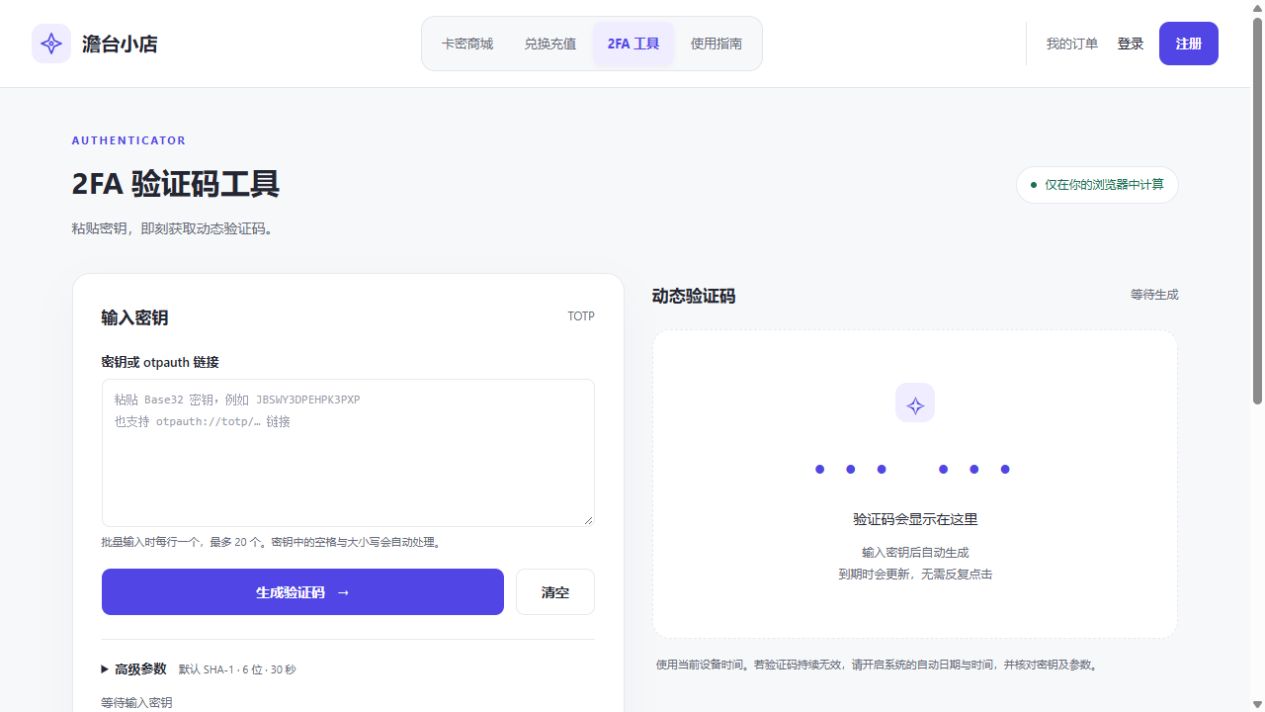
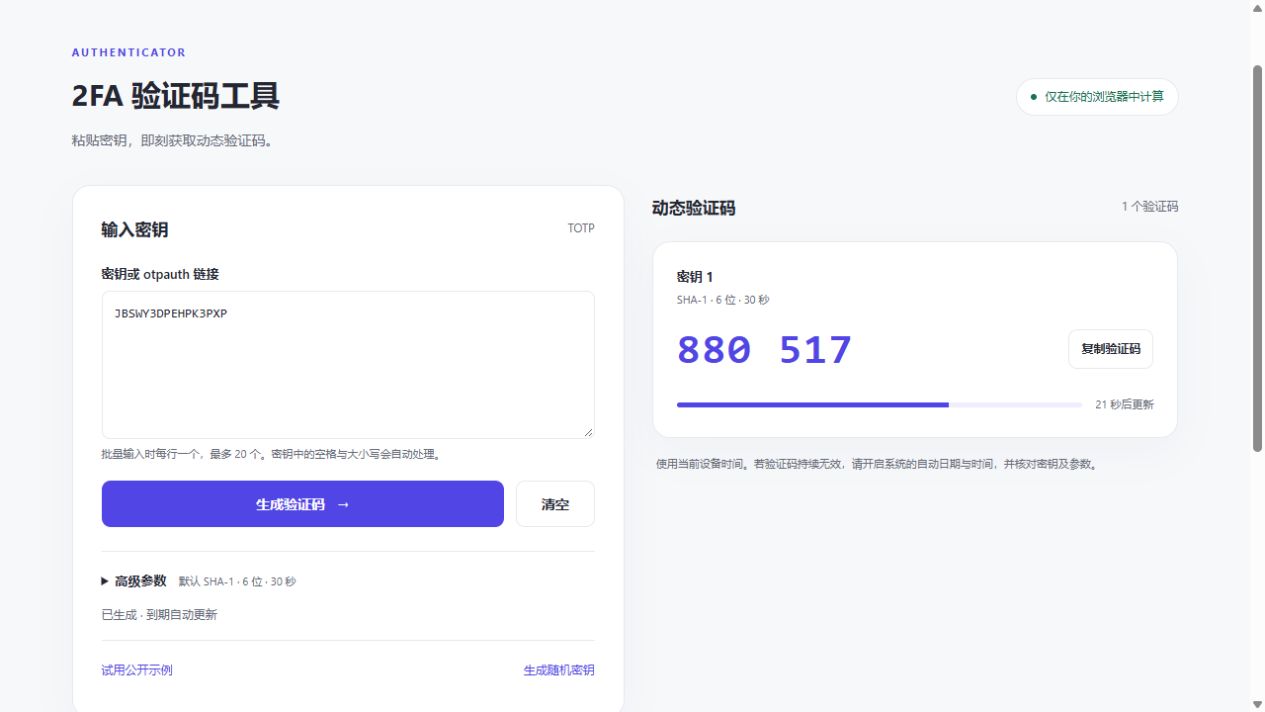
- 打开下方 2FA 工具,把交付的密钥粘贴到「密钥或 otpauth 链接」。
- 点击「生成验证码」,再点击「复制验证码」。
- 切回 ChatGPT 验证页面,粘贴验证码并提交。
4. 开始使用
- 登录后,打开账号菜单,查看账户或订阅中的 Plus 状态。
- 回到聊天页面,输入问题即可开始使用。
5. 需要帮助
- 登录失败、验证码错误或套餐异常,请联系客服。
- 售后规则请查看「购买与售后说明」。